Trinn for å sette opp Microsoft Single Sign-On (SSO)-pålogging til LMS Pro
Lær hvordan du setter opp Microsoft Single Sign-On (SSO) for LMS Pro. Følg enkle steg for å konfigurere Application ID, Directory ID og Client Secret Key via Azure Portal.
Dette trenger vi fra dere
For å gjøre det mulig å bruke Microsoft Single Sign-On (SSO)-pålogging til LMS Pro må dere ha:
| Verdi | Eksempel |
|---|---|
| Application (client) ID | a1f43425-675a-41e9-b2dd-9ee51cb8b295 |
| Directory (tenant) ID | 553db5af-1589-4b2c-992b-75a29d1ed26e |
| Domenenavn | domenenavn.onmicrosoft.com, domenenavn.no (primær) |
| Client secret key (hemmelig nøkkel) | 4971b57c-e1a2-4302-a191-862281329515 |
Du må ha passende tilgangsrettigheter i Microsoft Entra ID (tidligere Azure Active Directory) for å utføre stegene under.
Få Application (client) ID og Client secret key
1. Logg inn på Azure Portal
Gå til Azure Portal og logg inn.
2. Naviger til Microsoft Entra ID
I Azure Portal, finn og klikk på Microsoft Entra ID (tidligere Azure Active Directory).
3. Registrer en ny applikasjon
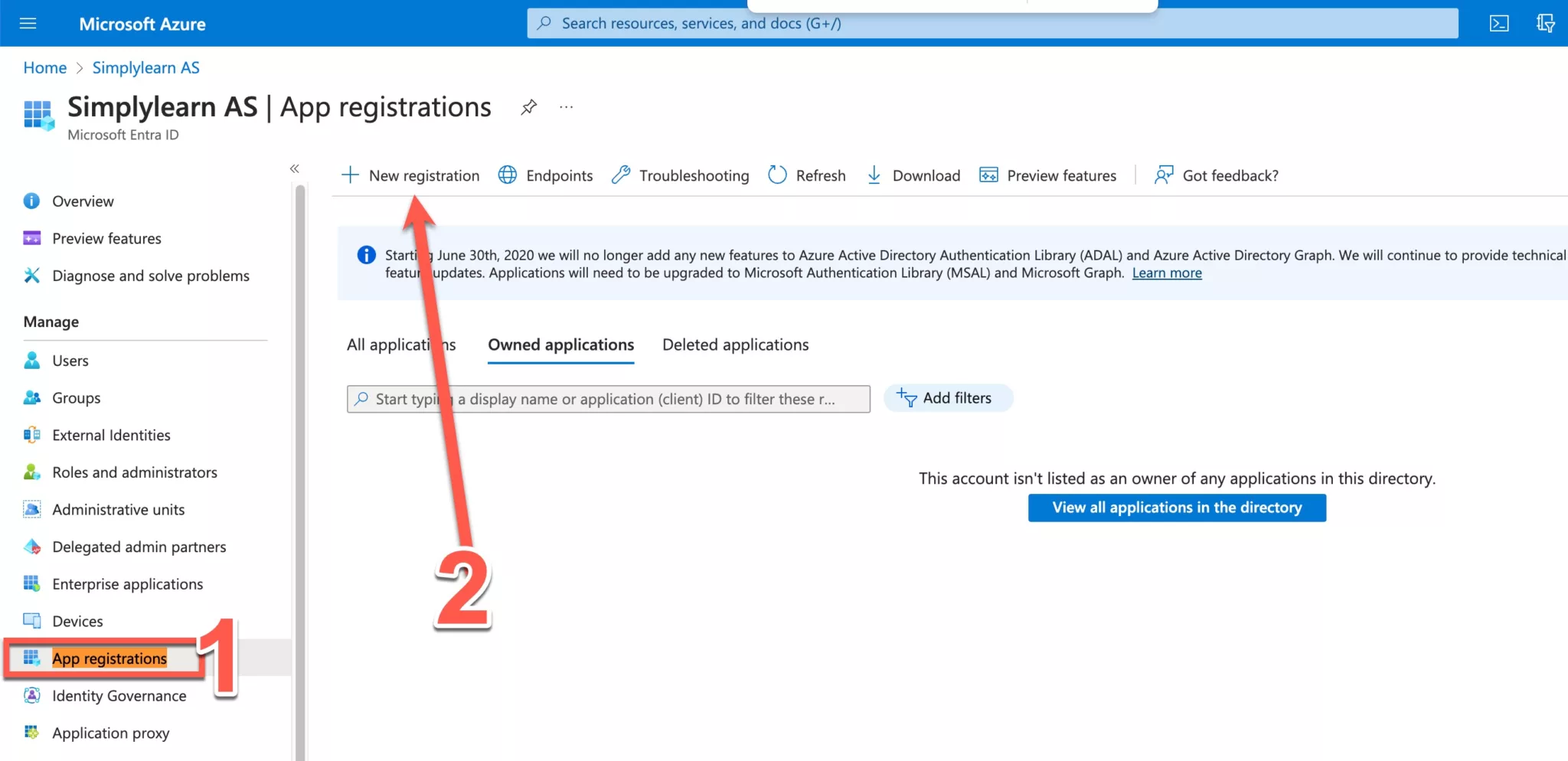
- Gå til App registrations.
- Klikk på New registration.
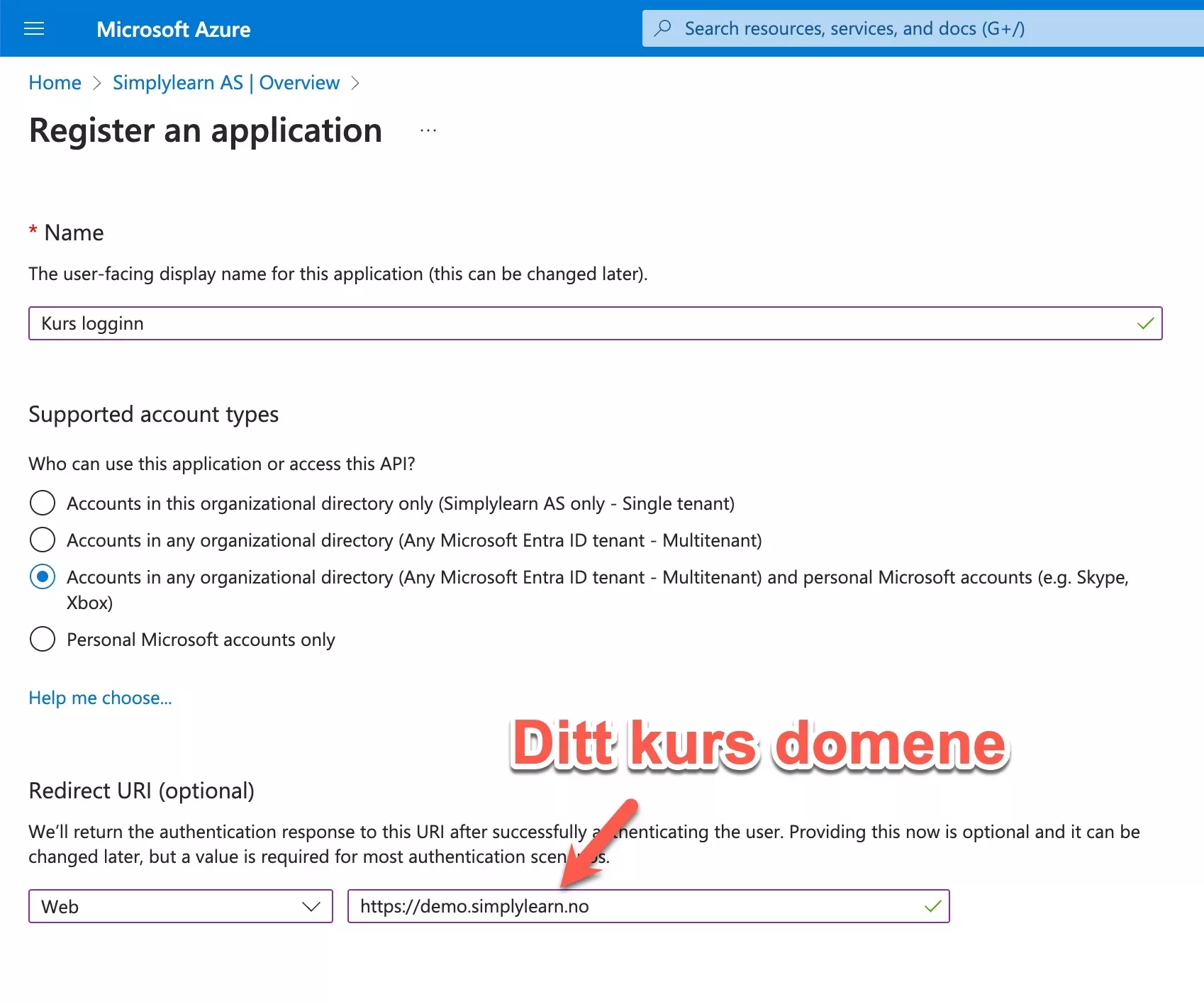
- Skriv inn navn, for eksempel «Kurs logginn».
- Velg hvilken type tilgang (tenant type) dere ønsker. Les mer om dette under Valg av tenant type.
- Under Redirect URI, velg Web som type og skriv inn domenet til kursplattformen deres, for eksempel
https://kurs.dittdomene.no/. Er du i tvil om hva som skal stå her, kontakt support@mentorkit.com. - Klikk Register.
4. Finn Application (client) ID
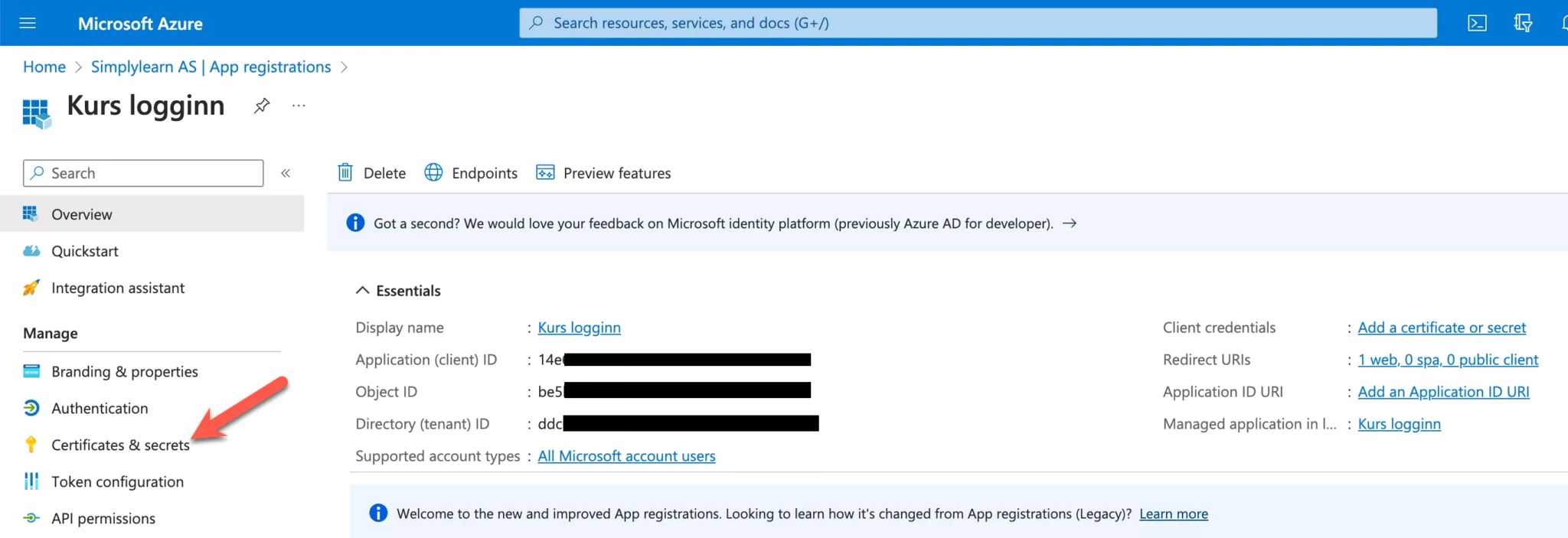
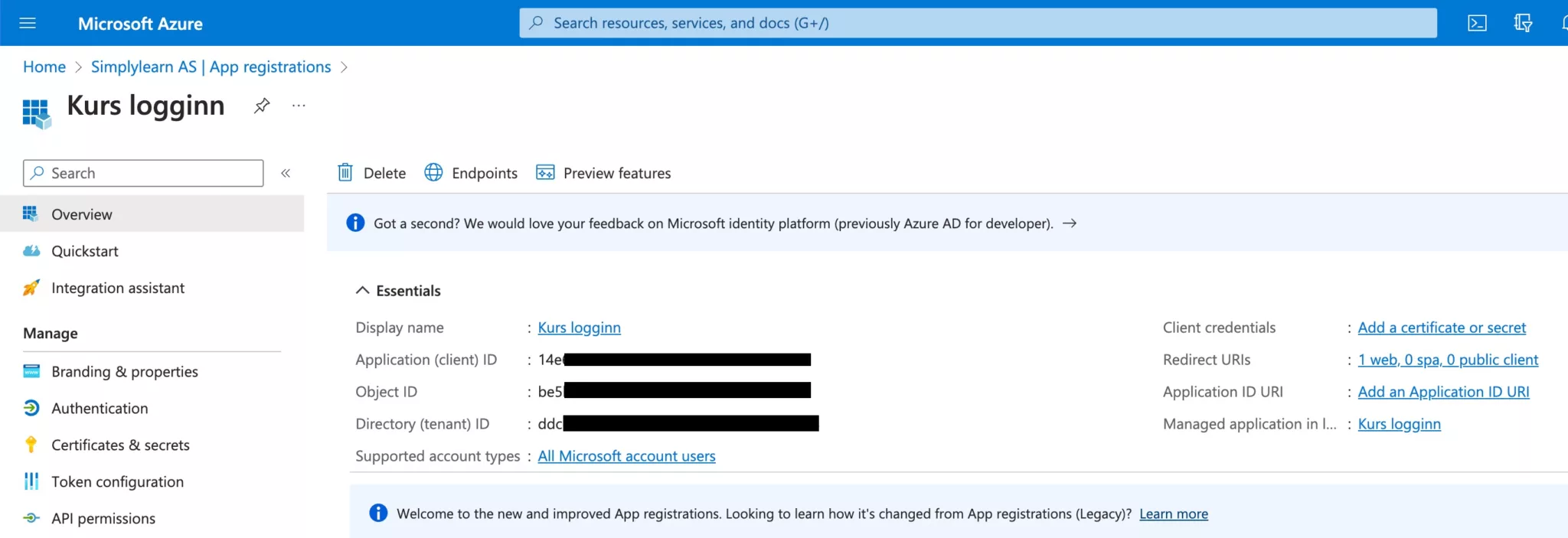
Etter registrering vil du se Application (client) ID på applikasjonens oversiktsside. Kopier denne verdien.
5. Opprett en Client Secret
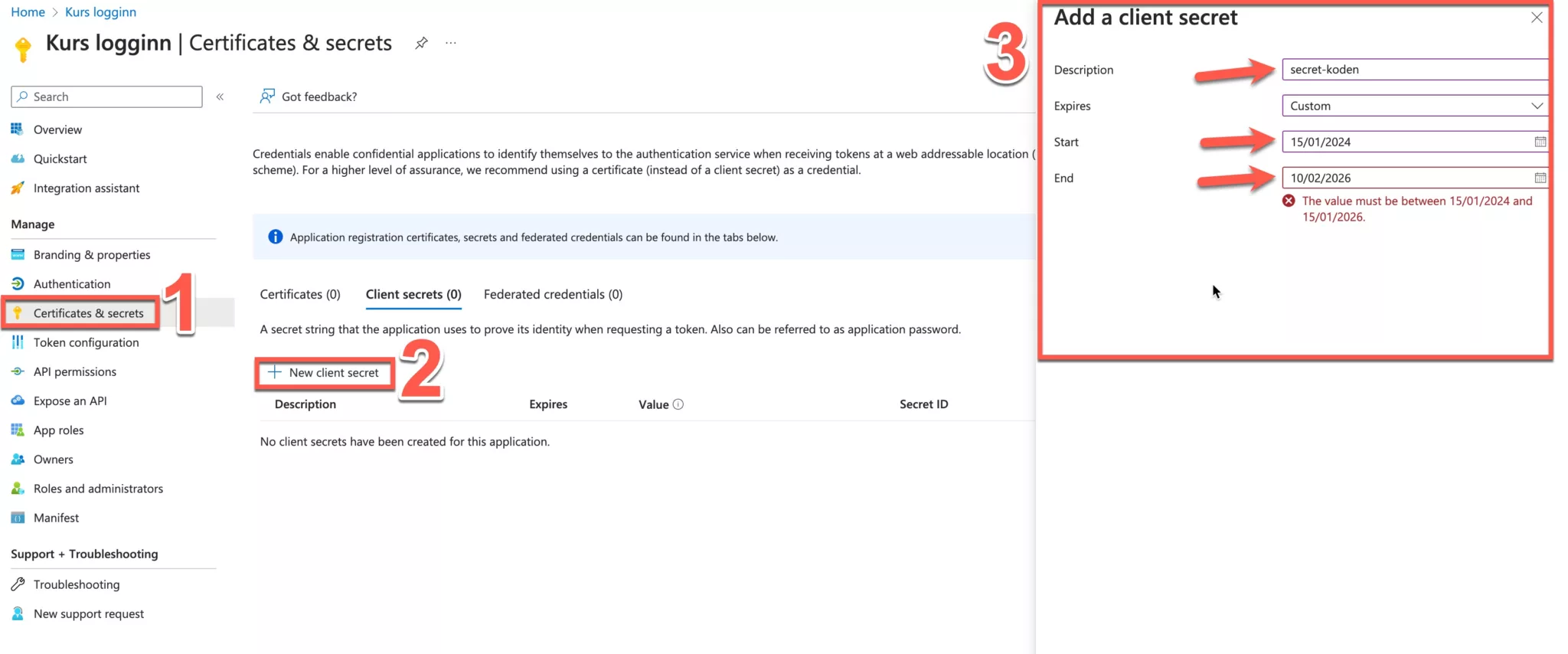
- På applikasjonens side, gå til Certificates & secrets.
- Under Client secrets, klikk New client secret.
- Gi den et navn som gir mening, og velg varighet.
- Klikk Add.
- Kopier den genererte nøkkelen: både Value og Secret ID.
Value vises bare rett etter at nøkkelen er opprettet. Kopier den med en gang. Går du ut av siden før du har kopiert den, må du opprette en ny nøkkel.
Sett utløpsdatoen til to år frem i tid, og opprett en påminnelse om å fornye nøkkelen før utløpsdatoen nærmer seg. Når nøkkelen utløper, slutter SSO-påloggingen å fungere.
Få Directory (tenant) ID og domenenavn
Fortsett i Microsoft Entra ID.
Directory (tenant) ID
På oversiktssiden vil du se Directory (tenant) ID. Dette er også et GUID, for eksempel 553db5af-1589-4b2c-992b-75a29d1ed26e.
Directory (tenant) ID vises også på oversiktssiden til applikasjonen du nettopp registrerte.
Domenenavn
Gå til Custom domain names for å finne domenenavnet deres. Det kan se ut som domenenavn.onmicrosoft.com. Hvis dere har et egendefinert domene registrert, vil det også vises her, for eksempel domenenavn.no.
Viktige merknader
Vær forsiktig med Client Secret. Den er sensitiv og bør ikke deles bredt. Send den derfor på SMS til LMS Pro.
- Tilgang: Du må ha passende tilgangsrettigheter i Microsoft Entra ID for å utføre disse operasjonene.
- B2C tenant: Hvis dere ikke har en Azure AD B2C tenant, gjelder denne prosessen for en standard tenant.
Valg av tenant type
Når du registrerer en applikasjon i Microsoft Entra ID, må du velge hvilke typer kontoer som kan bruke applikasjonen. Valget bestemmer hvem som kan autentisere seg og få tilgang.
Accounts in this organizational directory only (Single tenant)
I Azure vises dette som «Accounts in this organizational directory only (navnet på organisasjonen deres only - Single tenant)».
- Begrenser tilgangen til brukere som har kontoer i deres egen tenant.
- Kun brukere som er en del av organisasjonen deres kan autentisere seg og bruke applikasjonen.
- Ideelt for interne bedriftsapper der bare egne ansatte eller medlemmer skal ha tilgang.
Accounts in any organizational directory (Multitenant)
I Azure vises dette som «Accounts in any organizational directory (Any Microsoft Entra ID tenant - Multitenant)».
- Brukere fra hvilken som helst Microsoft Entra ID-tenant kan autentisere seg og bruke applikasjonen. Personlige Microsoft-kontoer er ikke inkludert.
- Brukes ofte for SaaS-applikasjoner eller løsninger der kunder fra forskjellige organisasjoner skal ha tilgang.
- Ideelt for applikasjoner som tilbys til et bredere virksomhetsmarked.
Accounts in any organizational directory and personal Microsoft accounts
I Azure vises dette som «Accounts in any organizational directory (Any Microsoft Entra ID tenant - Multitenant) and personal Microsoft accounts (e.g. Skype, Xbox)».
- Gir tilgang både til brukere fra hvilken som helst tenant og til personlige Microsoft-kontoer (som Skype, Xbox og Outlook.com).
- Også et multitenant-oppsett, men mer inkluderende, siden det tillater personer som bruker Microsofts forbrukertjenester.
- Et godt valg for applikasjoner som er ment for et bredt publikum, både virksomheter og privatpersoner.
Hvilket valg passer for dere?
Valget avhenger av hvem som skal bruke kursplattformen og hvordan dere ønsker å administrere tilgang. For en bedriftsintern kursplattform er det første alternativet (Single tenant) vanligvis mest passende. De to andre alternativene passer bedre hvis brukere utenfor deres egen organisasjon også skal logge inn, eller hvis plattformen skal være åpen for både virksomheter og privatpersoner.